装机前的准备
安装镜像 iso 在开源镜像站(推荐)或者 archlinux 官方下载页面 下载。
下面是国内常用的提供 archlinux 安装镜像的开源镜像站(选一个即可):
iso > 20XX.XX.XX > archlinux-20XX.XX.XX-x86_64.iso
还需要一部分未分配空间,再此电脑中右击管理 打开磁盘管理,压缩卷。酌情分配。
基础安装
开始安装
插入U盘,进入bios, 将U盘移动到最前面,从U盘引导启动。 进入安装界面 选择第一个。 等待系统文件从U盘加载到内存中,加载完成就可以拔掉U盘了。 然后就是跟着上面进行基本的 检查 联网。
禁用reflector 服务
CodeBlock Loading...
tips: 禁用补全不到的蜂鸣
rmmod pcspkr
永久禁用:
vim /etc/modprobe.d/blacklist.conf添加blacklist pcspkr
确认是否为 UEFI 模式
CodeBlock Loading...
若输出了一堆东西(efi 变量),则说明已在 UEFI 模式。否则请确认你的启动方式是否为 UEFI。
链接网络,这里可以通过有线或者无线连接,无线连接可能出现网卡问题,无法链接的情况。这里最好还是用有线链接,可以通过手机USB的方式给笔记比连接网络。
如果是无线连接。
CodeBlock Loading...
最后测试一下是否连上了网络 ping baidu.com
更新系统时钟(可选)
CodeBlock Loading...
换源
CodeBlock Loading...
vim技巧 将China 的剪切放最上面。按v进行选择。选择所有的China源。按d剪切。光标移动到最上。p进行粘贴。
分区和格式化
/根目录:>= 128GB(和用户主目录在同一个Btrfs文件系统上)/home用户主目录:>= 128GB(和根目录在同一个Btrfs文件系统上)/boot/efiEFI 分区:256MB(由电脑厂商或 Windows 决定,无需再次创建)- Swap 分区:
>= 电脑实际运行内存的 60%(设置这个大小是为了配置休眠准备)
CodeBlock Loading...
什么的x 和 1 具体要看你的磁盘。
如果你只有一块块银盘。在查看分区的时候应该会有一个 应该是nvme0n1
更具提示进行分区即可。这里讲一下 swap有两种方式,一个是交换文件的方式,一个是交换分区的方式。
如果使用交换分区的方式,在分区的时候要创建swap分区。交换文件的方式则不用,后期创建子卷挂载就行了。
还有一个就是关于启动分区 是 挂在到 /boot 还是 /boot/efi,还是挂载到/efi。都可以,建议后面两种。具体可以看:
对于 EFI 系统挂载,哪个更好:/mnt/efi 还是 /boot/efi
EFI 分区:/boot, /boot/efi, 还是 /efi
还有一个就启动分区要不要和window公用。我的建议是,如果你只有一块硬盘,那还是放一起。如果有两块,还是分开好,当然也可以放一起。一块的话最好还是不要单建EFI引导,可能会出现问题。没有尝试过。
格式化并创建 Btrfs子卷
CodeBlock Loading...
系统和必要软件安装
CodeBlock Loading...
创建swap 文件(只有使用交换文件才操作)
CodeBlock Loading...
生成fstab(开机自动挂载)
- fstab 用来定义磁盘分区。它是 Linux 系统中重要的文件之一。使用 genfstab 自动根据当前挂载情况生成并写入 fstab 文件:
shell genfstab -U /mnt > /mnt/etc/fstab cat /mnt/etc/fstab - 复查一下/mnt/etc/fstab确保没有错误:
shell
cat /mnt/etc/fstab
若为 NVME 协议的硬盘,输出结果应该与此类似:
CodeBlock Loading...
change root
使用以下命令把系统环境切换到新系统下:
CodeBlock Loading...
此时,原来安装盘下的 /mnt 目录就变成了新系统的 / 目录。同时,可以发现命令行的提示符颜色和样式也发生了改变。
设置主机名与时区
CodeBlock Loading...
CodeBlock Loading...
ArchLinux 是前面设置的主机名
CodeBlock Loading...
CodeBlock Loading...
硬件时间设置
CodeBlock Loading...
设置 Locale
Locale 决定了软件使用的语言、书写习惯和字符集。 编辑 /etc/locale.gen,去掉 enUS.UTF-8 UTF-8 以及 zhCN.UTF-8 UTF-8 行前的注释符号(#):
然后使用如下命令生成 locale:
CodeBlock Loading...
向 /etc/locale.conf 输入内容:
CodeBlock Loading...
为 root 用户设置密码
CodeBlock Loading...
安装微码
CodeBlock Loading...
安装引导程序
CodeBlock Loading...
安装 GRUB 到 EFI 分区:
CodeBlock Loading...
CodeBlock Loading...
进行如下修改:
- 去掉
GRUB_CMDLINE_LINUX_DEFAULT一行中最后的quiet参数 - 把
loglevel的数值从3改成5。这样是为了后续如果出现系统错误,方便排错 - 加入
nowatchdog参数,这可以显著提高开关机速度 - 为了引导 win10,则还需要添加新的一行
GRUB_DISABLE_OS_PROBER=false
nowatchdog参数无法禁用英特尔的看门狗硬件,改为modprobe.blacklist=iTCO_wdt即可。如有需要可以参考 ArchWiki 对应内容
最后生成 GRUB 所需的配置文件:
CodeBlock Loading...
完成安装
CodeBlock Loading...
🎉 祝贺!🎉
到此为止,一个基础的、无图形界面的 archlinux 已经安装完成了!这时你应该可以感到满满的满足感(即使你还没有见到图形化的界面)。好好享受一下成功安装 archlinux 的喜悦吧!
桌面环境安装
开发环境安装
桌面美化
终端美化
常见问题处理
成品展示
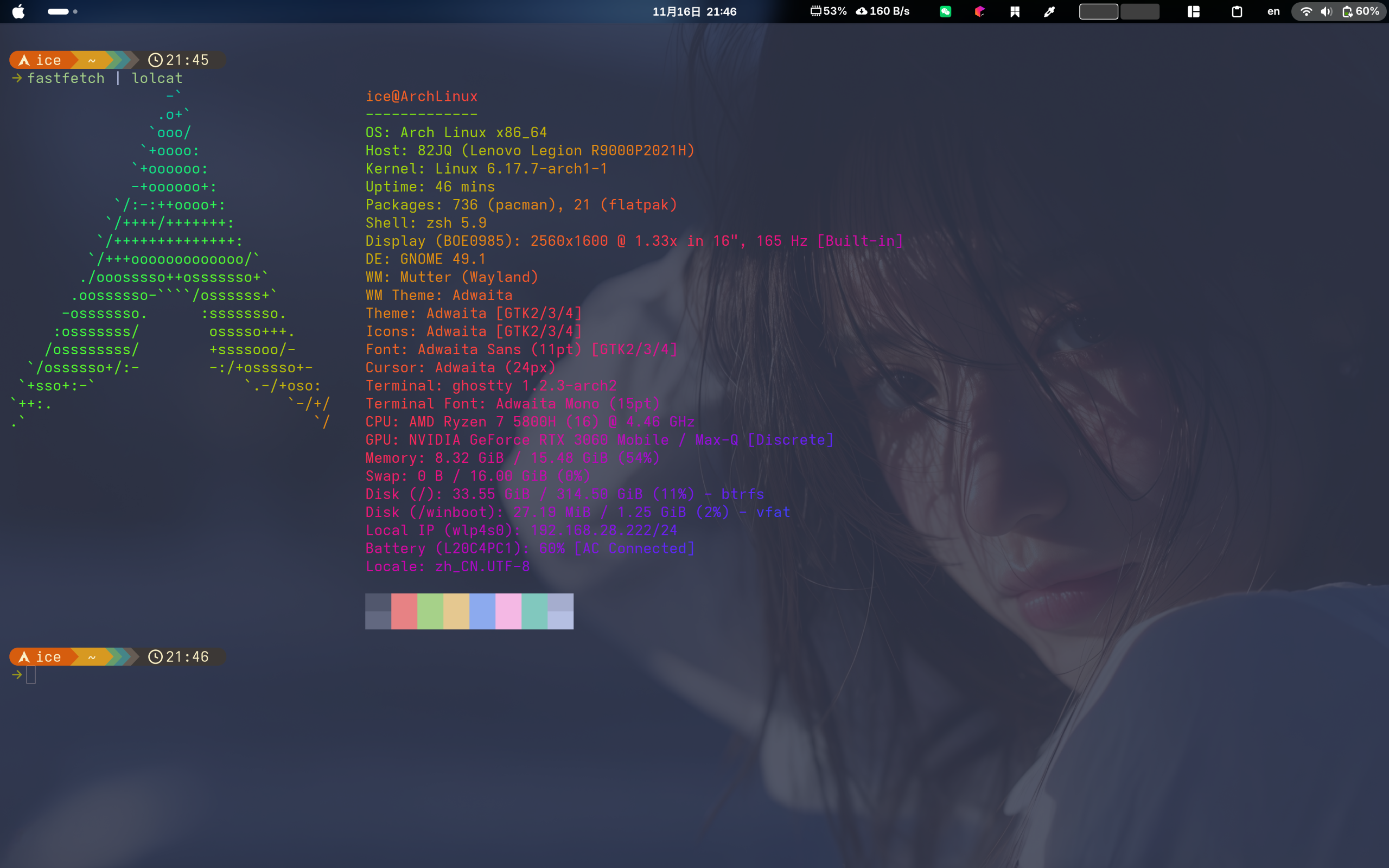
终端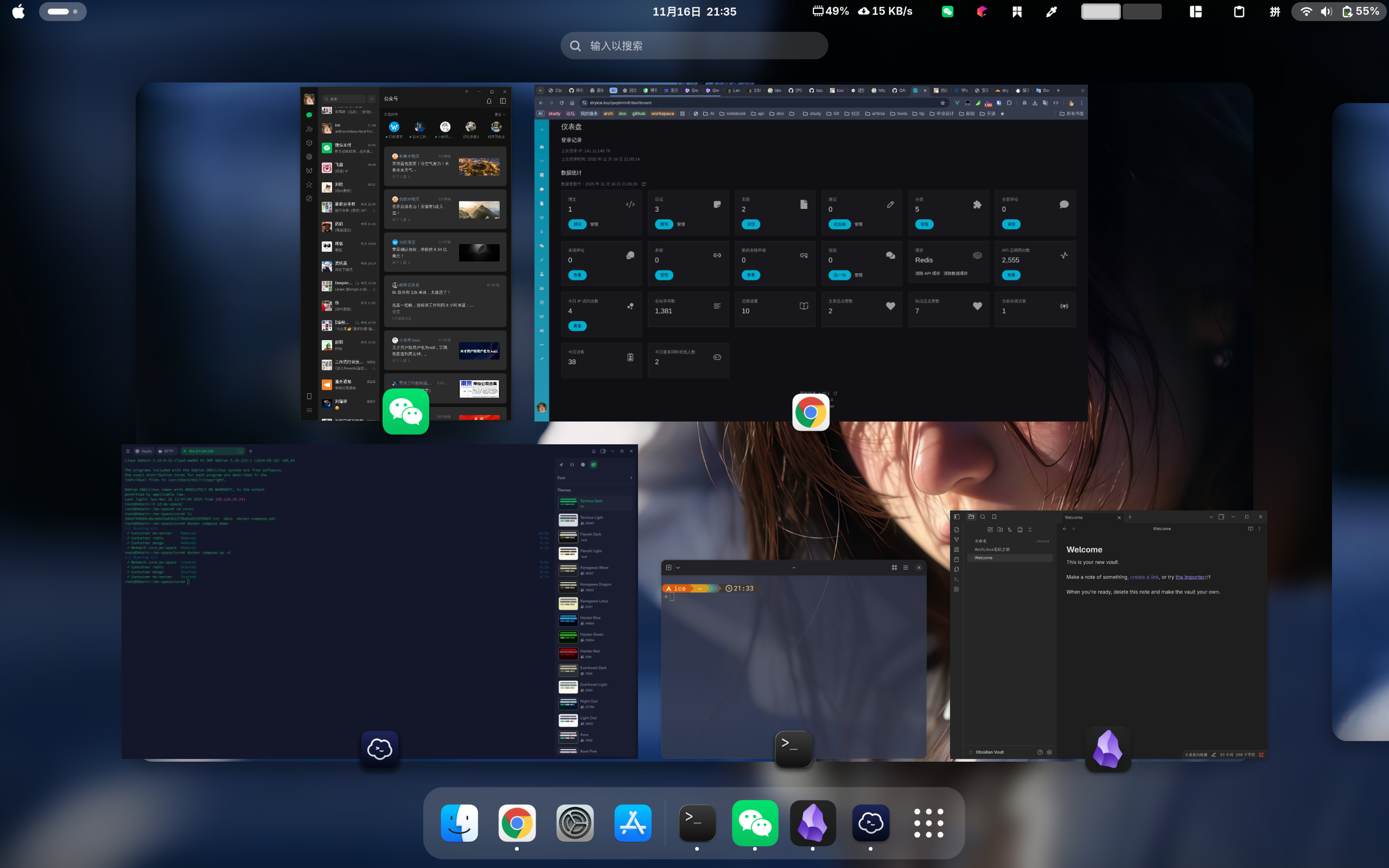
后台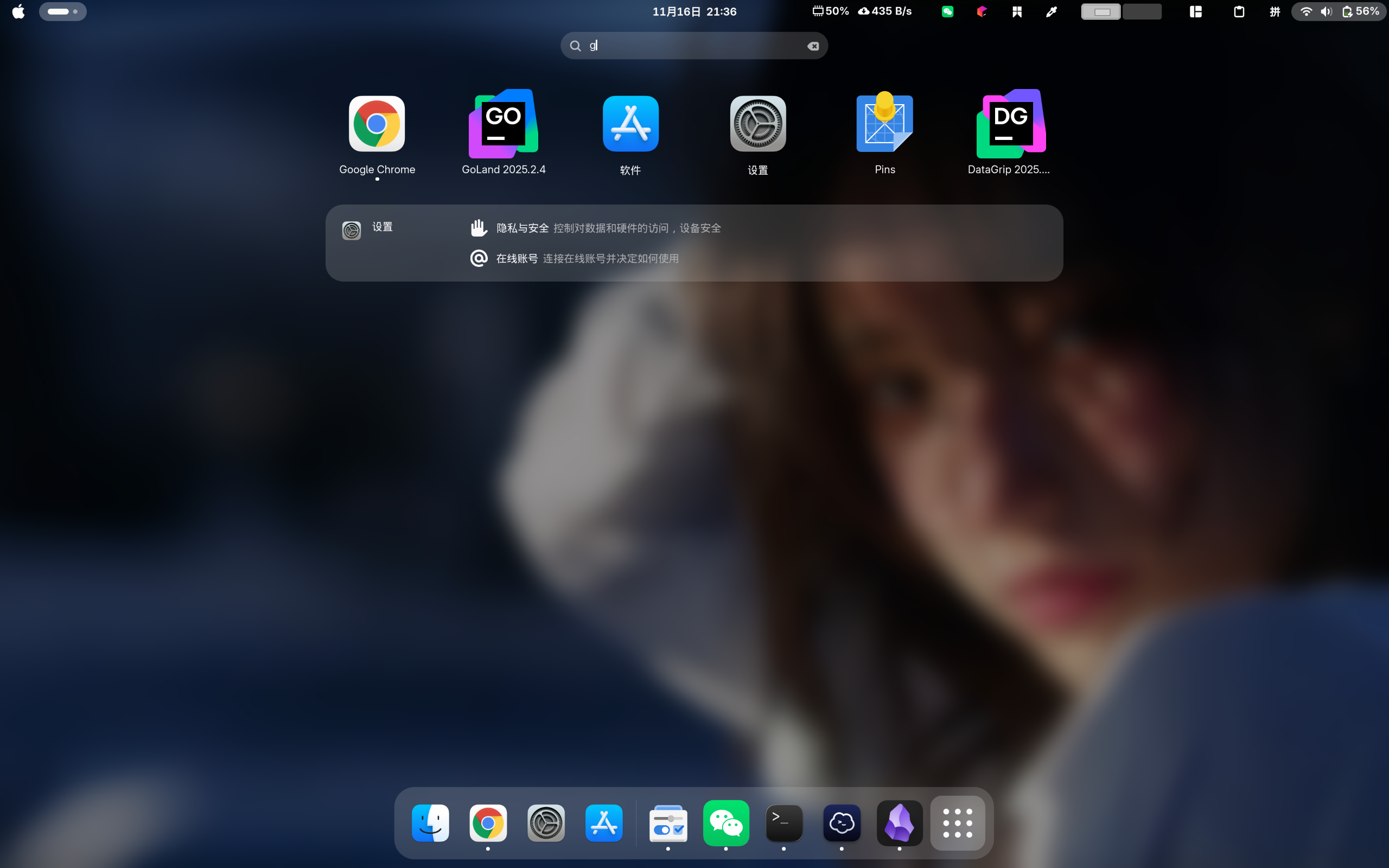
搜索